Cara sharing printer menggunakan jringan lokal di Windows xp,7,dan8
Cara Sharing Printer pada Windows XP
http://oprekzone.com/cara-sharing-printer-pada-windows-xp/
Apr
16
Untuk mempermudah operasional
pada dua komputer atau lebih yang tersambung dalam jaringan lokal (LAN)
kabel maupun Wireless LAN biasanya perlu dilakukan optimalisasi sumber
daya peralatan. Salah satu sumber daya yang seringkali dioptimalisasi
adalah printer dengan cara menggunakan satu printer untuk pemakaian
banyak komputer yang tersambung dalam jaringan tersebut atau sering
disebut dengan cara sharing printer di windows XP.
Dalam pemakaian sumber daya printer
secara bersama-sama untuk banyak komputer dalam suatu jaringan lokal
(LAN) ada beberapa syarat yang harus dipenuhi, diantaranya :
- Semua komputer sudah terkoneksi dalam satu jaringan baik LAN kabel atau WiFi LAN atau gabungan keduanya.
- Untuk dapat sharing printer pada windows xp, semua komputer harus memiliki WorkGroup yang sama.
- Harus ada satu komputer yang digunakan sebagai Master (OPERATOR) yang terhubung langsung dengan printer yang dishare. Komputer Master harus dihidupkan setiap komputer lain (CLIENT) akan menggunakan printer.
1. Pengaturan pada Semua Komputer
Setting Workgroup dilakukan pada semua komputer dengan cara buka Control Panel –> System. Pilih Tab Computer Name dan Change dan
atur workgroup. Pastikan semua komputer memiliki workgroup yang sama.
Pada Computer Name masukkan nama sesuai fungsinya (OPERATOR atau
CLIENT).

2. Pengaturan pada Komputer Master (OPERATOR)
Buka kembali Control Panel –> Printer and Faxes maka akan tampil printer yang sudah siap dan terhubung dengan komputer. Klik kanan printer yang Anda ingin share –> Sharing. Cara sharing printer pada windows xp selanjutnya adalah, buka Tab Sharing Properties seperti di bawah ini.

Silahkan pilih Share this printer dan
beri nama (bebas) atau biarkan dengan nama yang sudah ada kemudian klik
OK. Jika ada permintaan CD Windows, atau konfirmasi dari printer
sharing, pilih “Just Enable File and Printer Sharing” dan Klik OK.
3. Pengaturan pada Komputer CLIENT
Langkah selanjutnya pada cara sharing printer di windows xp adalah, buka Control Panel –> Printer and Faxes –> pilih Add Printer. Pada jendela Add Printer Wizard klik Next. Kemudian pada jendela Local or Network Printer pilih A network printer, or a printer altachead to another computer lalu klik Next. Selanjutnya akan muncul jendela Add Printer Wizard seperti di bawah :

Apabila Anda pilih Browse for printer lalu klik Next, maka komputer akan otomatis mencari printer yang sudah kita share. Kalau cara pertama gagal, bisa pilih cara kedua yaitu pilih Connect to this printer dengan
mengetikkah nama komputer master dan nama printer yang dishare dengan
format “\\server\printer” atau jika menggunakan contoh di atas maka
diisi : “\\OPERATOR\EPSONc90” seperti pada gambar di atas.
Pada tahap akhir pada cara sharing
printer di windows xp di atas, akan muncul konfirmasi apakah Printer
yang di Share akan dijadikan Deafult Printer, sebaiknya pilih Yes supaya
setiap CLIENT yang melakukan print akan otomatis menggunakan printer
yang ada di komputer Master atau OPERATOR.
Cara Mudah Sharing Printer di Windows 7 Melalui Jaringan LAN / Wifi
http://www.pintarkomputer.com/cara-mudah-sharing-printer-di-windows-7-melalui-jaringan-lan-wifi/
Sharing printer merupakan salah satu manfaat dari jaringan komputer.
Selain bisa menghemat pengeluaran, pemanfaatan fitur sharing printer ini
juga bisa menghemat waktu. Jadi, kita tidak perlu lagi mengeluarkan
uang lebih untuk membelikan printer untuk setiap komputer. Atau juga
kita tidak perlu lagi bolak-balik hanya untuk mencetak dokumen. Cukup
sediakan satu printer dan kita cukup duduk di depan komputer untuk
melakukan print.Sharing printer ini bisa kita aplikasikan pada jaringan LAN yang berbasis kabel dan juga wireless. Yang terpenting adalah setiap komputer harus bisa terhubung dengan baik pada komputer yang terkoneksi dengan printer.
Pada windows 7, untuk melakukan sharing printer ini, kita diharuskan untuk mengakaktifkan fitur “File and printer sharing”. Setelah fitur tersebut diaktifkan, kita bisa langsung melakukan printer sharing, caranya sebagai berikut. Untuk yang belum bisa, silahkan ikuti langkah-langkah sharing printer dibawah ini.
Pertama, Klik start button, kemudian pilih Devices and Printers.

Setelah itu akan terbuka windows devices and printers. Di window ini, kita bisa melihat hardware apa saja yang terhubung dengan komputer, salah satunya printer. Tentukan printer mana yang ingin kita sharing. Klik kanan pada printer tersebut, kemudian pilih printer properties.
 Akan terbuka window printer properties. Pilih tab Sharing pada windows tersebut.
 Setelah itu, beri checkbox pada opsi share this printer. Kita bisa memberi nama sesuai keinginan kita. Kemudian klik Apply, Ok.
 Nah, sekarang printer sudah berhasil di sharing dan siap digunakan oleh komputer lain yang terhubung. Kalau sudah berhasil di sharing, baru kita bisa mengakses printer tersebut. Caranya sebagai berikut.
 Setelah
itu akan terlihat apa saja yang telah disharing oleh komputer tersebut,
salah satunya ada printer. Nah, pada printer tersebut klik kanan
kemudian pilih Connect… . Tunggu beberapa saat sampai proses Connecting selesai.
Setelah
itu akan terlihat apa saja yang telah disharing oleh komputer tersebut,
salah satunya ada printer. Nah, pada printer tersebut klik kanan
kemudian pilih Connect… . Tunggu beberapa saat sampai proses Connecting selesai. Setelah
selesai, dan komputer kita sudah bisa mengakses printer yang disharing
tadi, kita bisa tes mencetak sebuah dokumen. Biasanya sebelum mencetak,
kita diberikan opsi untuk memilih printer mana yang akan digunakan. Nah,
pada opsi ini kita pilih printer yang disharing, cirinya adalah setelah
nama printer pasti tertulis IP address dari komputernya. Setelah
memilih printer tersebut baru kita melakukan pencetakan dokumen.
Setelah
selesai, dan komputer kita sudah bisa mengakses printer yang disharing
tadi, kita bisa tes mencetak sebuah dokumen. Biasanya sebelum mencetak,
kita diberikan opsi untuk memilih printer mana yang akan digunakan. Nah,
pada opsi ini kita pilih printer yang disharing, cirinya adalah setelah
nama printer pasti tertulis IP address dari komputernya. Setelah
memilih printer tersebut baru kita melakukan pencetakan dokumen.
Cara Sharing Printer di Windows 8
http://www.ikeni.net/cara-sharing-printer-di-windows-8-183/
Berbagi pakai printer (Sharing Printer) antara komputer untuk mencetak sebuah dokument atau lebih tepatnya satu printer bisa digunakan oleh beberapa komputer lain secara bersama-sama melalui jaringan misalnya LAN memang sangat banyak manfaatnya, apalagi untuk usaha rumahan seperti warnet tentu bisa menjadi solusi untuk menekan anggaran pengeluaran.
Nah bagi anda yang mempunyai komputer dengan OS Windows 8 dan ingin share printer agar dapat dipakai ngeprint bersama-sama dengan komputer lain, maka untuk lebih jelasnya berikut langkah-langkah melakukan sharing printer pada Windows 8.
Persiapan sebelum memulai proses sharing printer
Sebelum melanjutkan, lakukan hal berikut agar proses share printer berjalan lancar.
Setting ini dilakukan pada komputer Host/Server yang memiliki printer dan akan di share agar dapat digunakan oleh komputer lain yang terhubung dengan satu jaringan.
Setting di Komputer Client
Setting ini dilakukan pada komputer yang akan menggunakan printer dari komputer server yang telah membuka share dari sebuah printer agar dapat dipakai bersama-sama.
Sebelum melanjutkan, Pastikan komputer server dalam keadaan on dan pastikan juga printer dalam keadaan menyala serta statusnya sudah tersharing.
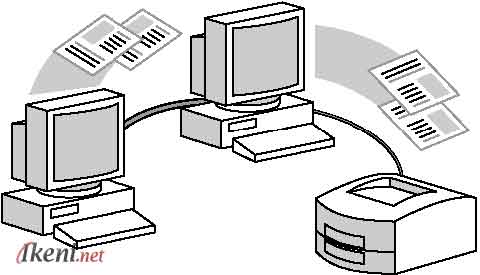
Berbagi pakai printer (Sharing Printer) antara komputer untuk mencetak sebuah dokument atau lebih tepatnya satu printer bisa digunakan oleh beberapa komputer lain secara bersama-sama melalui jaringan misalnya LAN memang sangat banyak manfaatnya, apalagi untuk usaha rumahan seperti warnet tentu bisa menjadi solusi untuk menekan anggaran pengeluaran.
Nah bagi anda yang mempunyai komputer dengan OS Windows 8 dan ingin share printer agar dapat dipakai ngeprint bersama-sama dengan komputer lain, maka untuk lebih jelasnya berikut langkah-langkah melakukan sharing printer pada Windows 8.
Persiapan sebelum memulai proses sharing printer
Sebelum melanjutkan, lakukan hal berikut agar proses share printer berjalan lancar.
- Masuk di Windows 8 sebagai status Administrator
- Pastikan setting “File and Printer Sharing” di Windows 8 anda sudah dalam status aktif, jika belum silahkan lihat cara mengaktifkannya di tutorial Mengaktifkan File and Printer Sharing di Windows 8.
Setting ini dilakukan pada komputer Host/Server yang memiliki printer dan akan di share agar dapat digunakan oleh komputer lain yang terhubung dengan satu jaringan.
- Masuk ke Control Panel. jika belum tau cara masuk di control panel pada Windows 8, silankan baca tutorial Akses Control Panel dari Metro & Desktop UI Windows 8.
- Pada jendela control panel, klik “View device and printers”
- Selanjutnya pada jendela Device and Printers, pilih printer yang akan di share dengan cara klik kanan kemudian klik “Printer Properties” dan akan muncul kotak dialog properties
- Dikotak dialog properties, pilih Tab “Sharing” lalu centang cek box “Share this printer” setelah ikut klik “OK”.
![Sharing Printer Windows 8 [gbr 1]](http://www.ikeni.net/wp-content/uploads/2013/07/sharing-printer-windows-8-1.jpg)
![Sharing Printer Windows 8 [gbr 2]](http://www.ikeni.net/wp-content/uploads/2013/07/sharing-printer-windows-8-2.jpg)
![Sharing Printer Windows 8 [gbr 3]](http://www.ikeni.net/wp-content/uploads/2013/07/sharing-printer-windows-8-3.jpg)
Setting di Komputer Client
Setting ini dilakukan pada komputer yang akan menggunakan printer dari komputer server yang telah membuka share dari sebuah printer agar dapat dipakai bersama-sama.
Sebelum melanjutkan, Pastikan komputer server dalam keadaan on dan pastikan juga printer dalam keadaan menyala serta statusnya sudah tersharing.
- Masuk ke Device and Printer (cara masuk ke device and priter, lihat langkah 1 dan 2 pada setting Komputer Host diatas)
- Klik “Add device and printers”
- Jika komputer client dapat mengenal driver printer, maka otomatis
printer akan muncul dalam daftar pencarian, lalu lanjutkan dengan
menekan tombol Next, Next dan Finish untuk menyelesaikan proses installasi printer di komputer client.
Keterangan:Jika windows gagal mendeteksi printer yang di share oleh komputer server, maka anda perlu menginstall driver printer dengan cara. Klik “The printer that I want isn’t installed”
Pada Select a shared printer by name pilih tombol “Browse”
Cari Network Printer yang dishare oleh komputer server dengan cara pilih icon “Network” yang ada pada panel kiri, Lalu masuk ke komputer server yang terhubung (contoh pada penulis disini komputer servernya ialah “TECHROOM”). Jika sudah menemukan, silahkan anda klik lalu lanjutkan ketahap berikutnya dengan mengikuti instruksi yang ada.
![Sharing Printer Windows 8 [gbr 4]](http://www.ikeni.net/wp-content/uploads/2013/07/sharing-printer-windows-8-4.jpg)
![Sharing Printer Windows 8 [gbr 5]](http://www.ikeni.net/wp-content/uploads/2013/07/sharing-printer-windows-8-5.jpg)
![Sharing Printer Windows 8 [gbr 6]](http://www.ikeni.net/wp-content/uploads/2013/07/sharing-printer-windows-8-6.jpg)
![Sharing Printer Windows 8 [gbr 7]](http://www.ikeni.net/wp-content/uploads/2013/07/sharing-printer-windows-8-7.jpg)
![Sharing Printer Windows 8 [gbr 8]](http://www.ikeni.net/wp-content/uploads/2013/07/sharing-printer-windows-8-8.jpg)

Tidak ada komentar:
Posting Komentar