JARINGAN KOMPUTER

Senin, 26 September 2016

Cara Install WordPress Menggunakan XAMPP di Windows


Cara Install WordPress Menggunakan XAMPP di Windows

Cara Install WordPress Menggunakan XAMPP di Windows - Ayung Avis | Sobat seorang webmaster? Atau masih baru belajar dari awal menjadi seoarng webmaster? Ingin tahu bagaimana cara instalasi (pemasangan) WordPress menggunakan XAMPP pada Windows? Tidak salah jika sobat berkunjung di artikel ini, karena Ayung Avis akan memberikan tutorial cara instalasi WordPress menggunakan XAMPP di Windows.

Cara Install WordPress Menggunakan XAMPP di Windows

Tutorial Install WordPress Menggunakan XAMPP di Windows

  1. Mengunduh WordPress terlebih dahulu pada website resmi WordPress.org
  2. Mengekstrak file WordPress berekstensi .zip dengan menggunakan aplikasi WinZip atau semacamnya
  3. Menyalin folder wordpress ke dalam folder C:\xampp\htdocs
  4. Membuka browser dan mengakses alamat http://localhost/wordpres, pastikan Apache dan MySQL pada XAMPP sudah menyala
  5. Pada halaman awal instalasi WordPress, menekan tombol “Let’s Go!” untuk memulai proses instalasi WordPress
  6. Pada halaman selanjutnya mengisi konfigurasi koneksi ke database MySQL, sebelum mengisinya terlebih dahulu membuat sebuah database untuk WordPress dengan cara membuka tab baru pada browser lalu mengakses http://localhost/phpmyadmin
  7. Menekan menu “Database” pada halaman phpMyAdmin
  8. Mengisi nama database sesuai dengan keinginan, namun pada praktikum kali ini diisi dengan nama “wordpress”, lalu menekan tombol “Create” untuk membuat database baru
  9. Setelah database dibuat, kembali ke halaman instalasi WordPress tadi. Mengisi konfigurasi koneksi database WordPress sesuai dengan database yang telah dibuat tadi
    Databse : wordpress
    Username : root
    Password : (kosong)
    Hostname : localhost
    Table Prefix : wp_ 
  10. Jika database tersambung dengan benar, maka langsung saja menekan “Run the install” untuk memulai instalasi WordPress
  11. Mengisi informasi yang untuk situs web WordPress seperti judul web dan akun administrator, mengisi sesuai dengan data yang diinginkan
  12. WordPress telah terinstall dengan benar dan sudah bisa dipakai

Jumat, 23 September 2016

Melakukan Perbaikan Dan Atau Setting Ulang Koneksi Jaringan

Mempersiapkan Perbaikan Konektifitas Jaringan pada PC yang Bermasalah
Persiapan untuk melakukan perbaikan konektifitas jaringan pada komputer client yang bermasalah harus terlebih dahulu mengetahui peralatan-peralatan yang akan digunakan dan dibutuhkan dalam jaringan tersebut. Selain peralatan dalam proses perbaikan konektifitas kita juga harus mengetahui jenis topologi jaringan yang digunakan oleh komputer client tersebut. Hal ini dilakukan agar dalam proses persiapan dan proses perbaikan kita tidak menggunakan sistem trial and error yang berarti kita hanya mencoba-coba saja tanpa mengetahui permasalahan yang dihadapi sebenarnya. Pada pembahasan berikut akan membahas tentang persiapan perbaikan konektiftas pada jaringan dengan topologi Bus dan Star. Alasan pembahasan hanya pada jaringan dengan topologi Bus dan Star karena kedua jaringan paling bayak digunakan.
1. Persiapan Perbaikan Konektivitas pada Jaringan dengan Topologi Bus
Merupakan topologi fisik yang menggunakan kabel Coaxial dengan menggunakan T-Connector dengan terminator 50 ohm pada ujung jaringan. Topologi bus menggunakan satu kabel yang kedua ujungnya ditutup serta sepanjang kabel terdapat node-node.
Karakteristik topologi Bus adalah:
  • merupakan satu kabel yang kedua ujungnya ditutup dimana sepanjang kabel terdapat node-node.
  • Paling prevevalent karena sederhana dalam instalasi
  • Signal merewati 2 arah dengan satu kabel kemungkinan terjadi
    collision (tabrakan data atau tercampurnya data).
  • Permasalahan terbesar jika terjadi putus atau longgar pada salah
    satu konektor maka seluruh jaringan akan berhenti
  • Topologi Bus adalah jalur transmisi dimana signal diterima dan
  • dikirim pada setiap alat/device yang tersambung pada satu garis lurus (kabel), signal hanya akan ditangkap oleh alat yang dituju, sedangkan alat lainnya yang bukan tujuan akan mengabaikan signal tersebut/hanya akan dilewati signal.
Persiapan yang dilakukan adalah dengan mempersiapkan peralatannya. Peralatan atau bahan yang dibutuhkan untuk jaringan dengan Topologi Bus adalah:
a) Kartu Jaringan  (Network Interface Card/ LAN Card)
Sebuah kartu jarinagn (LAN Card) yang terpasang pada slot ekspansi pada sebuah motherboard komputer server maupun workstation (client) sehingga komputer dapat dihubungkan kedalam sistem jaringan. Dilihat dari jenis interface-nya pada PC terdapat dua jenis yakni PCI dan ISA.
b) Kabel dan konektor
Kabel yang digunakan untuk jaringan dengan topologi Bus adalah menggunakan kabel coaxial. Kabel coaxial menyediakan perlindungan cukup baik dari cross talk ( disebabkan medan listrik dan fase signal) dan electical inteference (berasal dari petir, motor dan sistem radio) karena terdapat semacam pelindung logam/metal dalam kabel tersebut.
Jenis kabel coaxial diantaranya kabel TV (kabel Antena), thick coaxial dan thin coaxial kecepatan transfer rate data maximum 10 mbps.
Kabel Coaxial atau kabel RG-58 atau kabel 10base2 (ten base two) memiliki jangkauan antara 300 m dan dapat mencapai diatas 300m dengan menggunakan repeater. Untuk dapat digunakan sebagai kabel jaringan harus memenuhi standar IEEE 802.3 10BASE2, dengan diameter rata-rata berkisar 5 mm dan biasanya berwarna gelap.
Konektor yang digunakan dalam jaringan Topologi Bus adalah dengan menggunakan konektor BNC. Konektor BNC ada 3 jenis yakni:
  • Konektor BNC Konektor BNC yang dipasangkan pada ujung-ujung kabel coaxial.
  • TerminatorBNC Konektor BNC dipasangkan pada ujung-ujung Jaringan dengan Topologi Bus yang memiliki nilai hambatan 50 ohm.
  • TBNC Adalah konektor yang dihubungkan ke kartu jaringan (LAN Card) dan ke Konektor BNC ataupun ke terminator untuk ujung jaringan.
2. Persiapan Perbaikan konektifitas pada Jaringan dengan topologi Star
Topologi Star adalah topologi setiap node akan menuju node pusat/ sentral sebagai konselor. Aliran data akan menuju node pusat baru menuju ke node tujuan.
Topologi ini banyak digunakan di berbagai tempat karena memudahkan untuk menambah, megurangi dan mendeteksi kerusakan jaringan yang ada. Panjang kabel tidak harus sesuai (matching). Kerugian terjadi pada panjang kabel yang dapat menyebabkan (loss effect) karena hukum konduksi, namun semua itu bisa diabaikan.
Karateristik topologi Star adalah:
  • Setiap node berkomunikasi langsung dengan central node, traffic data mengalir dari node ke central node dan kembali lagi.
  • Mudah dikembangkan karena setiap node hanya memiliki kabel yang langsung terhubung ke central node.
  • Keunggulan jika  terjadi kerusakan pada salah satu node maka hanya pada node tersebut yang terganggu tanpa mengganggu jaringan lain
  • Dapat digunakan kabel lower karena hanya menghandle satu traffic node dan biasanya menggunakan kabel UTP.
Persiapan yang harus dilakukan adalah mempersiapkan peralatannya. Peralatan atau bahan yang dibutuhkan untuk jaringan dengan Topologi Bus adalah:
1. Kartu Jaringan  (Network Interface Card/ LAN Card)
Sebuah kartu jaringan (LAN Card) yang terpasang pada slot ekspansi pada sebuah motherboard komputer server maupun workstation (client) sehingga komputer dapat dihubungkan kedalam sistem jaringan. Dilihat dari jenis interface-nya untuk jaringan menggunakan topologi star menggunakan kartu jaringan jenis PCI.
2. Kabel dan Konektor
Kabel yang digunakan dalam Jaringan dengan topologi star adalah UTP (Unshielded Twisted Pair). Merupakan sepasang kabel yang dililit satu sama lain dengan tujuan mengurangi interferensi listrik yang terdapat dari dua, empat atau lebih pasang (umumnya yang dipakai dalam jaringan adalah 4 pasang / 8 kabel). UTP dapat mempunyai transfer rate 10 mbps sampai dengan 100 mbps tetapi mempunyai jarak pendek yaitu maximum 100m. Umumya di Indonesia warna kabel yang terlilit adalah (orangeputih orange), (hijau-putih hijau), (coklat-putih coklat) dan (biruputih biru).
Konektor yang digunakan dalam jaringan Topologi star dengan kabel UTP (Unshielded Twisted Pair) yakni menggunakan konektor RJ 45 dan untuk mengepres kabel menggunakan tang khusus yakni Cramping tools.

Minggu, 18 September 2016

MATERI TENTANG IP PUBLIC DAN IP PRIVATE

IP PUBLIC dan IP PRIVATE


1.    Pengertian IP Public dan IP Private
a). IP Public
IP Public adalah IP address yang telah ditetapkan oleh InterNIC  dan berisi beberapa buah network ID yang dijamin unik yang digunakan untuk lingkup internet, host yang menggunakan IP public dapat diakses oleh seluruh user yang tergabung diinternet baik secara langsung maupun tidak langsung (melalui proxy/NAT). IP Addressing juga dikelompokkan berdasarkan negara, Indonesia umumnya dimulai dengan kepala 202 & 203. Contoh : P Public adalah akses Speedy modem yang merupakan IP Public 125.126.0.1
b). IP Private
IP Private adalah IP address yang digunkan untuk lingkup intranet, host yang menggunakan IP Private hanya bisa diakses di linkup intranet saja.  Contoh : IP private akses di LAN modem menggunakan IP Private 192.168.1.1
  
2.   Perbedaan IP Private dan IP Public

a). IP Public
Sebuah alamat IP Public yang ditugaskan untuk setiap komputer yang terhubung pada internet dimana setiap IP adalah unik. Maka akan tidak bisa ada dua komputer dengan alamat IP Public yang sama dalam seluruh Internet. Skema pengalamatan memungkinkan komputer untuk “menemukan satu sama lain” dan melakukan pertukaran informasi. Pengguna tidak memiliki kontrol atas alamat IP (Public) yang diberikan ke komputer. Alamat IP Public ditugaskan untuk komputer oleh Internet Service Provider secara langsung setelah komputer terhubung ke gateway Internet. Sebuah alamat IP Public dapat berupa statis atau dinamis. Sebuah alamat IP public static tidak dapat berubah dan digunakan terutama untuk hosting halaman Web atau layanan di Internet. Di sisi lain sebuah alamat IP Public yang dinamis dipilih dari sebuah pool yang tersedia pada alamat dan perubahan masing-masing terjadi satu kali untuk menghubungkan ke Internet. Sebagian besar pengguna internet hanya akan memiliki IP dinamis yang bertugas untuk setiap komputer. Ketika terjadi disconnetted atau jaringan terputus apabila menghubungkannya kembali maka otomatis akan mendapat IP baru.

Minggu, 04 September 2016

Macam Hasil uji Jaringan

MACAM HASIL UJI JARINGAN


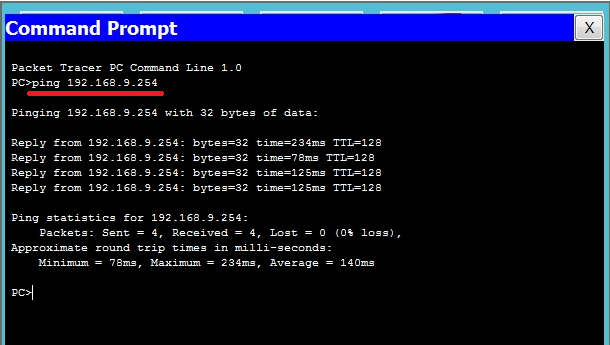
Pengertian : Ping, Request Time Out, Destination Host Unreachable, Reply, TTL

~ Ping

ping Ping (sering disebut sebagai singkatan dari Packet Internet Gopher) adalah
sebuah program utilitas yang dapat digunakan untuk memeriksa Induktivitas jaringan berbasis teknologi Transmission Control Protocol/Internet Protocol (TCP/IP). Dengan menggunakan utilitas ini, dapat diuji apakah sebuah komputer terhubung dengan komputer lainnya. Hal ini dilakukan dengan mengirim sebuah paket kepada alamat IP yang hendak diujicoba konektivitasnya dan menunggu respon darinya. Fungsi dari program ping adalah untuk mencoba apakah komputer yang satu dengan yang lainnya telah terhubung dalam satu jaringan/belum dengan mengirimkan sejumlah packet data ke komputer lain.
~Request Time Out (RTO)
rto
RTO adalah ketika komputer server tidak merespon permintaan koneksi dari client setelah beberapa lama (jangka waktu timeout bervariasi). Biasanya terjadi karena adanya firewall, koneksi rendah dan koneksi terputus atau tidak terkoneksi.Cara mengatasi cek kembali penulisan IP, cek kembali pemasangan kabel, matikan firewall, dan cek koneksi jaringan komputer.
~Destination Host Unreachable
5Terjadi jika host, jaringan, port atau protocol tertentu tidak dapat dijangkau atau masih mencari. Jika menemui pesan “destination host unreachable” maka ada beberapa masalah yang harus diperbaiki seperti kabel jaringan LAN Card atau Wireless USB kemungkinan tidak terhubung atau rusak ; HUB/Switch tidak terhubung atau rusak ; status LAN masih “Disable”.
~Reply
reply
Reply adalah salah satu program yang digunakan untuk mengecek komunikasi antar komputer dalam sebuah jaringan melalui protokol TCP/IP. Reply akan mengirimkan Internet Control Message Protocol (ICMP) Echo Request messages pada ip address komputer yang dituju dan meminta respons dari komputer tersebut.
~TTL
ttl
TTL adalah nilai waktu termasuk dalam paket yang dikirim melalui TCP / IP berbasis jaringan yang memberitahu penerima berapa lama waktu untuk terus atau menggunakan paket atau data yang dimasukkan sebelum waktunya habis dan membuang paket atau data.

 http://shodiqnett.blogspot.co.id/2016/09/macam-hasil-uji-jaringan.html#more

CARA MENGONEKSIKAN JARINGAN

CARA MENGUJI KONEKSI KOMPUTER DENGAN JARINGAN

  1. Sistem Manual   
          terbagi atas : 
     A. pilih start - pilih run - ketikkan CMD (pada kotak dialog)
         maka akan keluar Prom untuk memberi perintah seperti pada  gambar di samping :


   B. pilih start - program - accessories - Commend promp - ketik IPCONFIG atau boleh juga IPCONFIG/ALL - lalu enter.
commend promp


ketik ping(spasi)192.168.10.30 (ke komputer mana mau di config)
contoh:
ipconfig                  


windows firewall

C. membuka kunci pada local area network di lakukan dengan cara;
  pilih start - ambil setting - pilih control panel - doble click network connections - click kanan - pilih properties - lalu pilih advanced (keluar kotak dialog windows firewall) - pilih setting - ambil OFF(not recommended) -  OK
gambar :


lalu ketik lagi ping(spasi)192.168.10.3*
*adalah ke komputer nomor 3 kita menyambungkan jaringannya.

Jumat, 02 September 2016

CARA SETTING IP ADDRES WINDOWS 7


Cara setting ip manual di windows 7


Cara setting ip manual di windows 7 - Bagi kamu yang sedang kesulitan bagaimana cara untung memasukan IP (Internet protocol) di komputer mu. IP mungkin bisa diumpamakan dengan alamat, tanpa alamat kita tidak bisa mengetahui tempat tinggal sesorang, mungkin seperti itu gambar dari saya mengenai IP, tetapi hari ini saya tidaka akan menjelaskan tentang IPnya tetapi cara setting ip manual di windows 7.
Cara setting ip manual di windows 7
  1.  Klik Menu Start Pilih Control Panel
     2. Klik Network and Sharing


     3. Klik change adapter Setting


      4. Pilih Network Lan anda seperti gambar dibawah ini, lalu klik kanan pilih propertis


      5. Klik Internet protocol version 4 TCP/IP


      6. Pilih Menu Use the Following ip address
          dan masukkan IP address,Subnet Mask dan Default Gateway anda


Cara cara setting koneksi internet


Koneksi Internet & P2P
OS : Windows Family
Modem : Huawei e220

Yang pertama, buka properties modem (Windows XP) (Gambar 1)


** Kalau ingin share ke WLAN, pilih dan arahkan ke interface WLAN (Gambar 1)
** Kalau ingin share ke LAN, pilih dan arahkan ke interface LAN (Gambar 1)

Kemudian, buka properties WLAN/LAN. (Gambar 2)


** Buat IP Static di Komputer Host (yang ditancepin modem). (Gambar 3)


Kalau share menggunakan LAN, tutorial berhenti pada gambar 3. Dan sekarang atur IP Client. Usahakan IP Client ada pada subnet yg sama (lihat gambar 3). Menggunakan IP Range 192.168.0.1, berarti client harus menggunakan subnet 192.168.0.X. Dan mengarahkan default gateway ke ip host, dalam contoh kali ini adalah 192.168.0.1

Gambar 4 (IP Client) :


Silakan konek

Untuk yg WiFi, tinggal buat ad-hoc ajah, selebihnya sama dengan yang di atas Nanti client nya konek ke ad-hoc yg udah di buat.
Internet Pake WIFI

Mungkin cara ini sudah basi…, tapi gak ada salahnya kalau saya tampilkan dalam kaskus tersayang ini. Kita dapat menggunakan satu buah line internet digunakan bersama-sama dengan laptop / PC yang telah dilengkapi dengan WIFI. Kebetulan saya mempunyai koneksi internet 3G, dan di rumah saya ada sebuah laptop dan satu buah PC yang telah memiliki Card Wireless. Koneksi 3G ini biasanya saya gunakan pada Laptop untuk berinternet, Pada saat yang bersamaan anak saya juga ingin menggunakan internet untuk mengerjakan tugas2 dari sekolahnya. Lalu saya coba untuk melakukan sharing internet di laptop saya agar dapat digunakan juga pada PC / Komputer yang digunakan anak saya. Dan saya coba utak-utak dilaptop pada Network connection, dan hasilnya saya dapatkan catatan2 sebagai berikut.

Setting share pada koneksi jaringan internet.
1. Jangan koneksikan dahulu internet, saya menggunakan 3G.
2. Klik Start – Control Panel – Network Connection.
3. Klik kanan Pada jaringan koneksi Internet (misl : Indosat 3G)
4. Klik Properties
5. Klik tab Advanced
6. Pada bagian Internet Connection Sharing, beri tanda cetang (ceklist) pada Allow other network usert to connect through this computer’s Internet connection, Pilih Wireless Network Connection pada bagian Home Networking Connection.
7. Klik OK


Setting Jaringan Adhoc Computer to Computer (Peer to peer)
1. Klik Start – Control Panel – Network Connection
2. Klik kanan pada Wireless Network Connection
3. Klik tab Wireless Connection


4. Klik tombol Add
5. Tentukan network name (SSID) : misalnya : Internet-3G, network Authentication : Open, Data Encription : Disable. Jangan lupa perhatikan beri tanda centang pada This is a computer to computer (adhoc) network, wireless access point are not used.


6. Klik OK
7. Klik OK

Koneksikan Komputer / Laptop kita yg sebagai Server Internet dan Pada Komputer Client yang belum terkoneksi Internet dengan cara :
1. Koneksikan dahulu jaringan Internet kita.
2. Klik Start – Control Panel – Network Connection
2. Klik kanan pada Wireless Network Connection
3. Klik View Available Wireless networks


4. Maka di sana akan ditampilkan nama jaringan wirelessnya : contoh Internet-3G.
5. Klik Connect.

Kalau kita cek IP pada jaringan Wireless komputer server internet, akan tertulis IP Addresss : 192.168.0.1 NetMask : 255.255.255.0


Kalau kita cek IP pada Jaringan Wireless komputer client, akan tertulis IP Address 192.168.0.? (?=angka 1 sd. 254). Net Mask : 255.255.255.0
koneksi Internet dari Wajanbolic


Banyak yang menanyakan, apakah wajanbolic bisa digunakan oleh beberapa orang sekaligus? Jawabnya:bisa !! Wajanbolic bisa digunakan untuk banyak PC sekaligus.

Persiapannya :
  1. PC yang akan ditunjuk sebagai “server” harus ada 1 port LAN atau LAN Card. Biasanya cpu atau laptop terkini sudah memiliki LAN internal. Kalo ga punya, beli aja, murah koq sekitar 60rb-an.
  2. Yang kedua, jika yang mau ngeroyok koneksi lebih dari 1 PC, maka harus disediakan 1 buah LAN Switch dengan jumlah port yang mencukupi. Switch dengan 4 port kisarannya 120rb-an. Sudah cukup untuk 3 PC (1 port untuk server, 3 port untuk client). Kalau sharing hanya 2 PC tidak perlu switch.
  3. Kabel UTP. Kalau menggunakan switch, kabel UTP bisa menggunakan UTP straight atau UTP cross. Jika sharing hanya 2 PC kabel UTP yang digunakan harus UTP cross.
  4. Doa. Semoga tidak ada error pada Windows Anda (karena seringkali fitur Internet Connection Sharing Windows bertingkah laku aneh)
Okay, langkahnya :
  1. Koneksikan wajanbolic dan pastikan status Local Area Connection wajanbolic tersebut sudah Connected dan bisa browsing ke Internet.
  2. Klik ganda ikon Local Area Connection wajanbolic tersebut. Klik tombol Properties lalu pada window yang muncul klik Advanced. Centang Allow other network user to connect through this computer’s Internet connection. Pada Home networking connection pilihlah Local Area Connection. Klik OK untuk melanjutkan.
  3. Sebuah window akan muncul. Artinya kurang lebih Windows akan menset IP Address Local Area Connection (LAN Card) menjadi 192.168.0.1. Klik tombol Yes.
  4. Klik tombol OK lalu klik tombol Close.
Untuk sharing 2 PC, cara instalasinya :
  1. Siapkan kabel UTP cross dengan panjang yang mencukupi. Jika panjang lebih dari 50m disarankan untuk menggunakan UTP Belden USA orisinil.
  2. Tancapkan ujung kabel UTP ke port LAN komputer server dan ujung satunya ke komputer client.
  3. Cek settingan IP Address komputer server. Caranya klik Start > Run. Ketik cmd lalu tekan enter. Pada Window command prompt (latar belakang hitam) ketik ipconfig/all lalu tekan enter.
  4. Perhatikan pada setting IP Address di bagian pertama muncul angka 192.168.0.1 dan pada bagian kedua muncul angka 192.168.44.12. Yang pertama adalah IP Address yang akan disharing atau istilah populernya IP Lokal, sedangkan yang kedua adalah IP Publik. Angka IP Publik yang muncul pada komputer Anda mungkin berbeda dengan gambar tsb. Sampai disini berarti Windows telah berhasil mengaktifkan Internet Connection Sharing. Oya, jangan lupa catat juga IP Address DNS Server yang muncul pada bagian kedua.
  5. Beralih ke komputer client, disini Anda harus menset IP nya. Klik ganda pada ikon Local Area Connection-nya lalu klik tombol Properties.
  6. Gulung scrollbar kebawah lalu klik Internet Protocol (TCP/IP) kemudian klik tombol Properties. Isilah IP Address, Subnet Mask, Default Gateway dan Preferred DNS server seperti terlihat pada gambar. Untuk Preferred DNS server angkanya harus sama dengan DNS Server yang telah Anda catat pada langkah 4 diatas.
  7. Klik tombol OK lalu klik tombol Close
  8. Ok, sekarang kita cek koneksi dari client ke server. Klik Start > Run lalu ketik cmd tekan enter. Ketik perintah ping 192.168.0.1 tekan enter. Jika everything’s ok maka pada layar akan muncul Reply from 192.168.0.1…
  9. Buka browser dan cobalah browsing dari PC client
Nah, untuk sharing beberapa PC, cara instalasinya mirip dengan diatas, bedanya kabel UTP dari PC server ditancap ke switch, dan kabel UTP PC client juga ditancap ke switch. Kemudian dimulai dari PC client pertama, settinglah IP nya seperti langkah 5 diatas. Ulangi untuk PC client berikutnya dengan IP Address berikutnya. Perhatikan ilustrasi dibawah ini :

IP Address server 192.168.0.1
IP Address PC client pertama 192.168.0.2
IP Address PC client kedua 192.168.0.3
PC client berikutnya nomor IP Address tinggal ditambah 1.
 
 
 http://ika55.blogspot.co.id/